워드프레스 사이트맵 제출, 구글·네이버 7분만에 끝내기

사이트맵을 제출하지 않아도 검색엔진이 내 사이트를 크롤링하긴 합니다. 그런데 크롤러가 어떤 페이지부터 봐야 할지 모르는 상태로 돌아다니는 것과, 정리된 지도를 손에 쥐고 출발하는 것은 다르거든요. 특히 신규 사이트나 콘텐츠가 많은 사이트라면 사이트맵 제출이 색인 속도에 실질적인 차이를 만듭니다.
워드프레스는 기본 사이트맵을 자동으로 생성해 주기 때문에 별도로 만들 필요는 없습니다. 다만 어떤 URL을 제출해야 하는지, 구글과 네이버 각각 어디서 어떻게 등록하는지를 모르면 결국 아무것도 제출하지 못한 채 시간만 지나가게 됩니다. 이 글에서 두 검색엔진 제출 과정을 순서대로 정리해 드리겠습니다.
워드프레스에서 사이트맵 URL을 먼저 확인해야 합니다
제출 전에 내 사이트의 사이트맵 URL이 어디에 있는지 파악하는 것이 첫 번째입니다. 사용 중인 플러그인에 따라 URL이 달라지기 때문에, 잘못된 URL을 제출하면 구글과 네이버 모두 “가져올 수 없음” 오류를 반환합니다.
플러그인 없이 생성되는 기본 사이트맵 URL
WordPress 5.5(2020년 8월)부터 플러그인 없이도 사이트맵이 자동으로 생성됩니다. URL은 고정되어 있습니다.
https://yoursite.com/wp-sitemap.xml
최대 2,000개의 URL을 포함할 수 있으며, 포스트·페이지·카테고리 등 콘텐츠 유형별로 자동 분류됩니다. 브라우저 주소창에 위 URL을 직접 입력해서 XML 구조가 보이면 정상적으로 생성된 상태입니다.
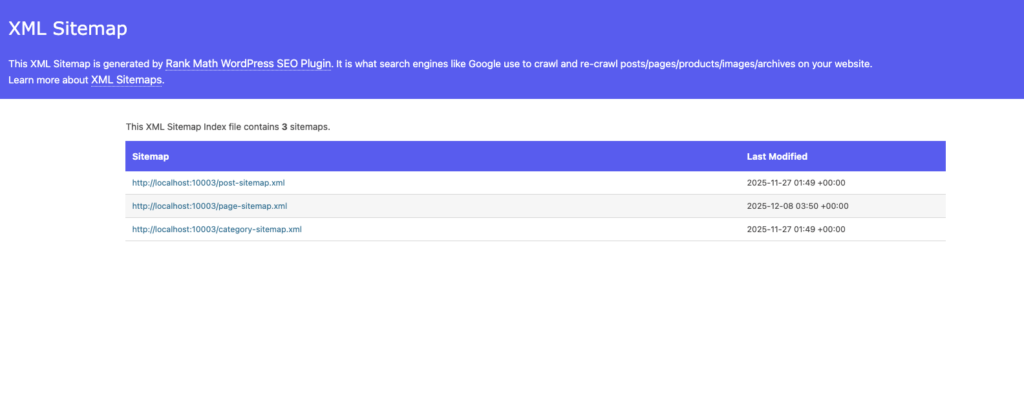
Yoast SEO·RankMath를 쓴다면 사이트맵 URL이 달라집니다
SEO 플러그인을 설치한 경우, 사이트맵 URL과 방식이 바뀝니다. 두 플러그인 모두 활성화되는 순간 WordPress 기본 사이트맵을 자동으로 비활성화하거나 리다이렉트 처리합니다. 이 경우 제출해야 하는 URL은 아래와 같습니다.
| 환경 | 사이트맵 URL |
|---|---|
| WordPress 기본 (플러그인 없음) | yoursite.com/wp-sitemap.xml |
| Yoast SEO 설치 | yoursite.com/sitemap_index.xml |
| RankMath 설치 | yoursite.com/sitemap_index.xml |
Yoast SEO의 경우 /sitemap.xml로 접근해도 sitemap_index.xml로 자동 리다이렉트됩니다. RankMath도 동일한 URL 구조를 사용합니다. 플러그인이 설치되어 있다면 sitemap_index.xml을 기준으로 제출하면 됩니다.
구글 서치콘솔에 사이트맵을 제출하는 방법
구글 서치콘솔 사이트맵 제출은 소유자(Owner) 권한이 있는 계정으로 접근해야 합니다. 뷰어 권한으로는 제출 버튼이 활성화되지 않으니 먼저 권한을 확인하세요.
제출 순서는 다음과 같습니다.
- Google Search Console 접속 후 해당 속성(사이트) 선택
- 왼쪽 메뉴에서 색인 생성 > Sitemaps 클릭
- “새 사이트맵 추가” 입력창에 사이트맵 URL 입력 (도메인 이후 경로만 입력, 예:
sitemap_index.xml) - 제출 버튼 클릭

제출 후 상태가 “성공”으로 표시되면 정상입니다. 그런데 간혹 “가져올 수 없음” 오류가 뜨는 경우가 있습니다. 주요 원인과 해결 순서를 정리했습니다.
“가져올 수 없음” 오류 체크리스트
- URL 오류: 브라우저에서 사이트맵 URL을 직접 열어 XML이 보이는지 확인
- robots.txt 차단:
yoursite.com/robots.txt접속 후Disallow: /wp-sitemap.xml또는Disallow: /sitemap항목이 없는지 확인 - 캐싱 플러그인 차단: W3 Total Cache, WP Super Cache 등에서 사이트맵 URL이 캐시 제외 목록에 있는지 확인
- 서버 응답 지연: 사이트 자체가 느리게 응답하는 경우 구글 봇이 타임아웃으로 실패 처리
- 미해결 수동 조치: 서치콘솔 보안 및 수동 조치 메뉴에서 활성 조치가 없는지 확인
오류가 지속된다면 아래 순서로 해결해 보세요.
- 캐시 삭제 (캐싱 플러그인 캐시 비우기)
- 워드프레스 관리자 > 설정 > 고유주소 > 변경 없이 저장 (재생성 트리거)
- 사이트맵 URL에
?retry=1을 붙여 재제출 - URL 검사 도구에서 사이트맵 URL을 직접 입력 후 “색인 생성 요청”
네이버 서치어드바이저에 사이트맵을 등록하는 방법
네이버 서치어드바이저의 사이트맵 제출 방식은 구글 서치콘솔과 비슷하지만, 소유확인 절차가 선행되어야 하고 사이트당 사이트맵 1개만 등록할 수 있다는 차이가 있습니다.
네이버 사이트맵 제출 전 소유확인을 완료해야 합니다
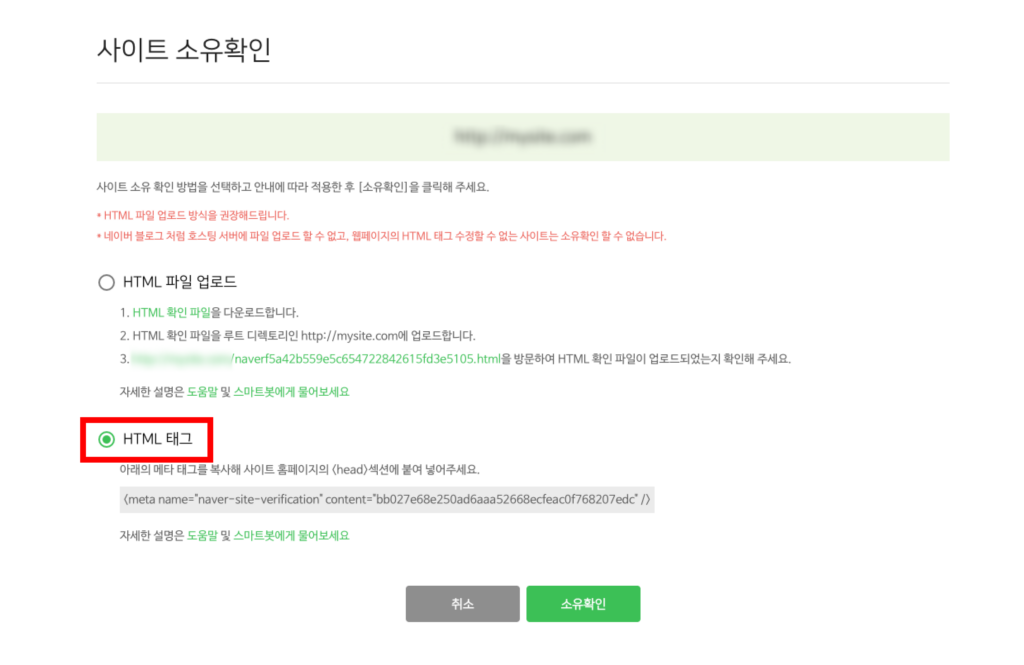
소유확인을 마치지 않으면 사이트맵 제출 메뉴 자체에 접근이 안 됩니다. 방법은 여러 가지가 있는데, 워드프레스에서는 HTML 태그 방식이 가장 안정적입니다.
- 네이버 서치어드바이저 > 웹마스터 도구 > 사이트 추가
- 소유확인 탭에서 HTML 태그 방식 선택, 메타태그 코드 복사
- 워드프레스에서 WPCode 플러그인(또는 Insert Headers and Footers 계열) 설치
- 플러그인 설정에서
<head>섹션에 메타태그 붙여넣기 후 저장 - 서치어드바이저로 돌아와 소유확인 완료
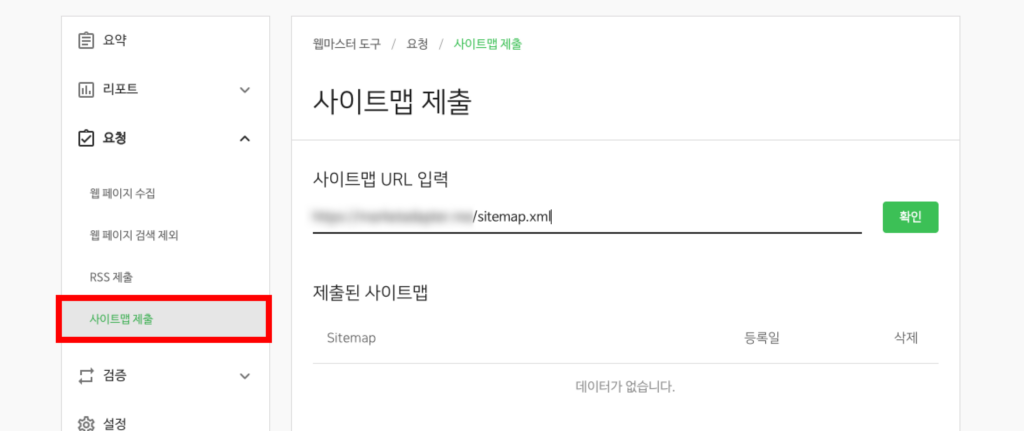
소유확인이 완료되면 왼쪽 메뉴에 요청 > 사이트맵 제출 항목이 활성화됩니다. 여기에 앞서 확인한 사이트맵 URL(예: sitemap_index.xml)을 전체 URL로 입력하고 확인을 누르면 됩니다.
구글과 네이버에 동일한 sitemap_index.xml URL을 제출해도 무방합니다. 검색엔진별로 URL을 따로 만들 필요는 없습니다. 사이트맵 제출과 함께 요청 > robots.txt 수집 요청도 진행해 두면 좋습니다. 네이버가 크롤링 규칙을 더 빠르게 인식할 수 있게 도와줍니다.
네이버가 사이트맵을 수집하는 데 걸리는 시간
네이버 수집 현황은 2~3시간마다 업데이트됩니다. 이미 운영 중인 도메인이라면 사이트맵 제출 후 1~3일 내에 색인이 완료되는 경우가 많고, 신규 도메인은 1~2주가 걸릴 수 있습니다. 제출 직후에 수집 현황이 바뀌지 않아도 정상이니 며칠은 지켜봐야 합니다.
구글·네이버 사이트맵 제출 후 색인 상태를 확인하는 방법
사이트맵을 제출했다고 해서 즉시 모든 페이지가 색인되는 건 아닙니다. 구글은 공식적으로 최소 1주일은 기다린 후 판단하도록 권장합니다. (Google Search Central Community)
구글 색인 확인 방법
- 서치콘솔 > 색인 생성 > 페이지 리포트: 색인된 페이지 수와 제외된 페이지 목록 확인
- 서치콘솔 > URL 검사 도구: 특정 URL이 색인되었는지 개별 확인

네이버 색인 확인 방법
서치어드바이저에서는 세 가지 메뉴로 현황을 확인할 수 있습니다.
| 메뉴 | 확인 내용 |
|---|---|
| 수집 현황 | 네이버 봇이 실제로 크롤링한 URL 수와 시점 |
| 색인 현황 | 검색 결과에 노출 가능한 상태로 처리된 URL 수 |
| 오류 현황 | 크롤링 실패·접근 불가 등 문제가 생긴 URL 목록 |
색인 현황 수치가 올라가지 않는 경우, 오류 현황을 먼저 확인해 수집 실패 원인을 파악하는 것이 순서입니다.
자주 묻는 질문
사이트맵 제출 안 하면 어떻게 되나요?
제출하지 않아도 구글과 네이버 봇은 외부 링크를 타고 사이트를 발견할 수 있습니다. 다만 내부 링크가 충분하지 않거나, 신규 콘텐츠가 자주 추가되는 사이트라면 크롤러가 모든 페이지를 발견하는 데 훨씬 오래 걸립니다. 사이트맵 제출은 색인 속도와 범위를 높이는 가장 빠른 방법입니다.
구글과 네이버 사이트맵 URL이 달라야 하나요?
같아도 됩니다. sitemap_index.xml 하나를 구글 서치콘솔과 네이버 서치어드바이저에 각각 제출하면 됩니다. 검색엔진별로 별도 사이트맵을 만들 필요는 없습니다.
사이트맵 제출 후 색인까지 얼마나 걸리나요?
구글은 최소 1주일을 기다린 후 판단하도록 권장합니다. 네이버는 기존 도메인 기준 1~3일, 신규 도메인은 1~2주 정도로 보는 것이 현실적입니다. 콘텐츠 품질, 내부링크 구조, 사이트 신뢰도에 따라 차이가 있습니다.
사이트맵 제출, 이제 직접 해보실 수 있습니다
사이트맵 URL 확인부터 구글 서치콘솔·네이버 서치어드바이저 제출, 색인 상태 확인까지 전 과정을 순서대로 정리했습니다. 한 번 세팅해 두면 이후에는 새 글을 발행할 때마다 검색엔진이 훨씬 빠르게 인식하게 됩니다.
이 글에서 다룬 사이트맵 제출은 SEO 세팅의 시작점입니다. 서치콘솔 연동, robots.txt 설정, 구조화 데이터, 페이지 속도 최적화까지 함께 갖춰야 실질적인 검색 노출로 이어질 수 있거든요.
사이트맵 제출을 포함해 이런 SEO 기초 세팅을 처음부터 제대로 구성한 워드프레스 홈페이지가 필요하시다면 편하게 문의해 주세요. 제작 단계부터 검색엔진 최적화를 함께 반영해 드립니다.