SEO H 태그 초보자가 자주하는 실수 5가지와 올바른 작성법

목차
H태그(Heading Tag)는 구글이 페이지의 주제와 구조를 파악하는 신호입니다. 본문이 아무리 잘 써져 있어도 H태그가 제 역할을 못 하면, 크롤러는 글의 맥락을 제대로 읽어내지 못합니다.
문제는 잘못 쓰고 있어도 티가 잘 나지 않는다는 겁니다. 반복적으로 나타나는 H태그 SEO 실수 5가지를, 잘못된 예시와 올바른 예시를 나란히 놓고 살펴보겠습니다.
H태그 SEO에서 반복되는 실수 유형 5가지
1. H1을 두 개 쓰거나 아예 생략하는 경우
❌ 잘못된 구조
 <h1>블로그 이름</h1>
<h1>h태그 SEO 실수 유형 5가지</h1>🟢 올바른 구조
<h1>h태그 SEO 실수 유형 5가지</h1>H1은 페이지당 하나여야 합니다. 블로그 플랫폼에 따라 사이트 제목이 자동으로 H1에 들어가는 경우가 있어서, 글 제목까지 H1로 설정하면 두 개가 되기도 하거든요. 반대로 H1을 건너뛰고 H2부터 시작하는 경우도 많습니다. 구글은 H1이 없어도 크롤링은 하지만, 페이지 주제 파악에 가장 직접적인 힌트를 스스로 지우는 셈입니다.
2. H태그를 글자 크기 조절 수단으로 쓰는 경우
❌ 잘못된 구조
<em><!-- 강조하고 싶어서 --></em><br> <h2>이 부분이 중요합니다</h2>🟢 올바른 구조
<!-- 강조 -->
<p><strong>이 부분이 중요합니다</strong></p>
<!-- 실제 소주제일 때만 -->
<h2>실제 소주제 제목</h2>H태그는 시각적 강조 도구가 아니라 문서 구조를 나타내는 마크업입니다. “크게 보이고 싶어서” H2를 쓰면, 크롤러 입장에서는 해당 텍스트를 하나의 섹션 주제로 인식합니다. 강조가 필요하다면 <strong> 태그나 CSS를 활용하는 게 맞습니다.
3. H2 없이 H3를 먼저 쓰는 계층 건너뛰기
❌ 잘못된 구조
 <h1>글 제목</h1>
<h3>세부 항목</h3> <!-- H2 없이 바로 H3 -->🟢 올바른 구조
 <h1>글 제목</h1>
 <h2>소주제</h2>
<h3>세부 항목</h3>H1 다음에 H3이 바로 나오는 경우가 생각보다 흔합니다. 구글의 Gary Illyes는 2024년 공식 발언에서 계층 순서 자체가 순위에 직접 영향을 주지는 않는다고 했지만, 계층이 뒤섞이면 크롤러가 콘텐츠 구조를 파악하기 어려워지는 건 사실입니다. 구조는 독자를 위한 것이기도 하거든요.
또한 AI 시대에서 ChatGPT, Gemini, Perplexity, Claude 가 글을 파악할 때도 사용되기 때문에 계층 구조로 구성해보세요.
4. 모든 H태그에 키워드를 억지로 반복 삽입하는 경우
❌ 잘못된 구조
 <h2>h태그 seo 중요성</h2>
 <h2>h태그 seo 적용 방법</h2>
<h2>h태그 seo 실수 유형</h2>🟢 올바른 구조
 <h2>왜 H태그가 구조 신호로 작동하는가</h2>
 <h2>실제 적용 시 주의할 점</h2>
<h2>자주 나타나는 실수 패턴</h2>키워드를 H태그마다 반복하면 자연스럽게 읽히지 않고, 키워드 스터핑으로 분류될 위험도 있습니다. Rankability의 2026 케이스 스터디에서도 H1에 정확한 키워드를 삽입한 페이지가 오히려 약한 음의 상관관계(−0.2670)를 보였습니다. 헤딩은 키워드를 반복하는 곳이 아니라 섹션의 맥락을 설명하는 곳입니다.
5. 볼드·이탤릭으로 소제목을 대체하는 경우
❌ 잘못된 구조
<p><strong>이 섹션에서 다룰 내용</strong></p> <!-- 시각적으론 소제목처럼 보이지만 -->🟢 올바른 구조
<h2>이 섹션에서 다룰 내용</h2>볼드 처리된 텍스트는 독자 눈에는 소제목처럼 보일 수 있지만, 크롤러에게는 그냥 강조된 텍스트일 뿐입니다. 구조 신호가 전달되지 않습니다. 실제 소주제라면 H태그로 마크업해야 합니다.
발행된 글의 H태그 구조를 점검하는 방법
5가지 실수를 확인했다면, 이미 발행된 글에 같은 문제가 있는지 확인해볼 차례입니다.
가장 간단한 방법은 크롬 확장 프로그램 SEO Meta in 1 Click을 활용하는 겁니다. 설치 후 점검하고 싶은 페이지에서 클릭 한 번이면 H1~H6 구조를 포함한 SEO 메타 정보를 한눈에 확인할 수 있습니다. 개발자 도구를 열 필요 없이 바로 확인할 수 있어서 가장 쉽고 현실적인 선택지입니다.
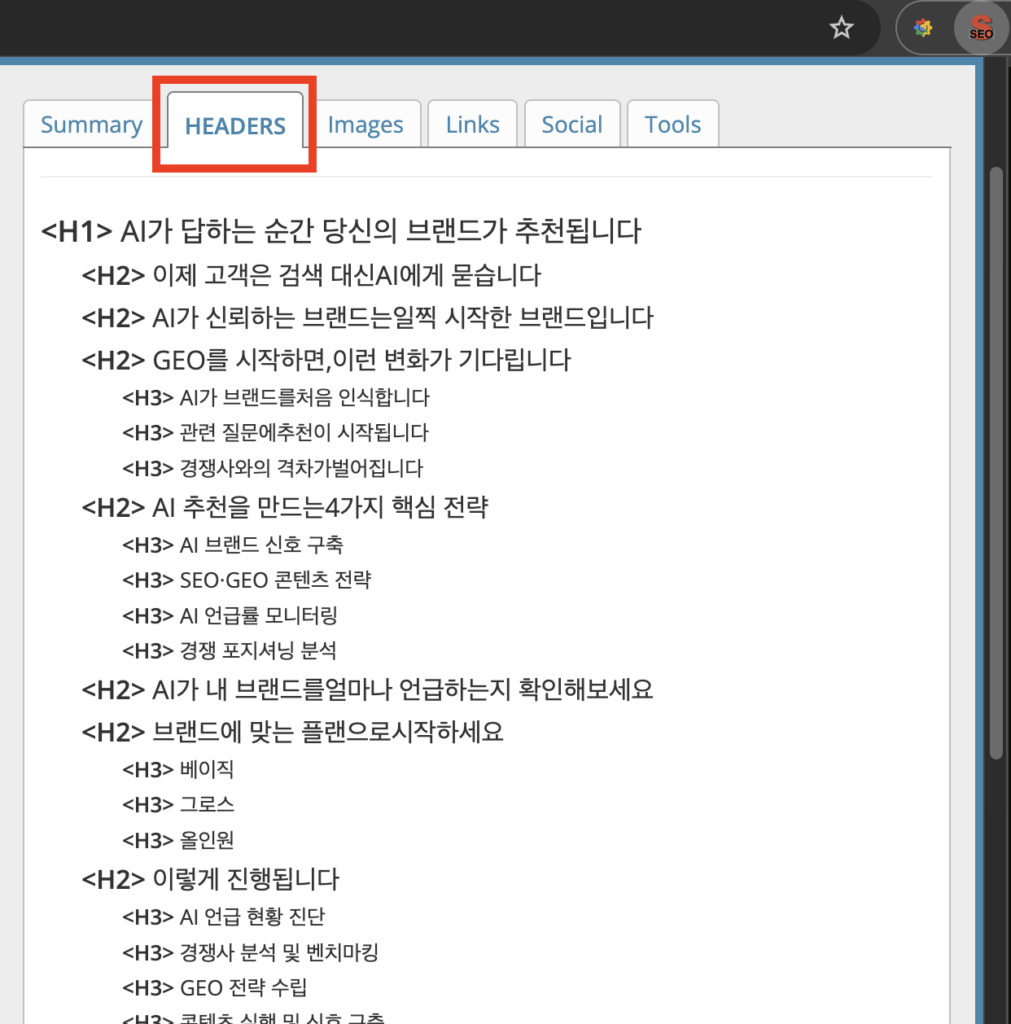

SEO META in 1 CLICK - Chrome Web Store
Displays all meta data and main SEO information for the best SEO
chromewebstore.google.com
자주 묻는 질문
Q. 티스토리나 워드프레스에서 글 제목이 자동으로 H1이 되는데, 본문도 H2부터 시작하면 되나요?
맞습니다. 대부분의 블로그 플랫폼은 글 제목을 H1으로 자동 처리합니다. 에디터에서 H1을 직접 선택하면 페이지에 H1이 두 개 생기는 구조가 되거든요. 본문 에디터에서는 H2부터 시작하는 게 올바른 구조입니다.
Q. H2를 10개 이상 써도 SEO에 문제없나요?
개수 자체는 제한이 없습니다. 콘텐츠 길이와 내용에 맞게 구조를 잡는 게 핵심이거든요. 다만 H2가 지나치게 많다면 소주제가 너무 잘게 쪼개진 건 아닌지 한 번 확인해볼 필요는 있습니다. 자연스러운 구조라면 개수는 크게 신경 쓰지 않아도 됩니다.
Q. 이미 발행된 글의 H태그를 수정하면 SEO에 반영되나요?
반영됩니다. 다만 즉각적이지는 않고, 구글이 해당 페이지를 재크롤링·재색인한 이후에 적용됩니다. 수정 후 Google Search Console에서 해당 URL을 직접 ‘색인 생성 요청’하면 재색인 속도를 앞당길 수 있습니다.
H태그는 SEO의 핵심 변수는 아니지만, 구글이 페이지 구조를 읽는 기본 언어입니다. 잘못 쓰면 콘텐츠 품질과 무관하게 크롤러에게 잘못된 신호를 보내게 됩니다. 발행된 글 하나를 골라 헤딩 구조만 먼저 점검해보는 것으로 시작해보세요.