워드프레스 초보자를 위한 어드민 5분 만에 익히는 방법 (크롬 익스텐션 제공)

목차
워드프레스 초보자라면 어드민 화면이 낯설어서 포기하시는 경우가 많습니다. 자주 사용하다 보면 익숙해지지만, 그 과정이 쉽지 않은 것도 사실이죠.
그래서 좀 더 쉽게 시작하실 수 있도록 크롬 익스텐션을 만들었습니다. 아래 가이드를 참고해 차근차근 따라와 주세요.
워드프레스 초보자용 온보딩 설치 방법
먼저 워드프레스 초보자용 온보딩 크롬 익스텐션을 설치해줍니다. 되도록 다운로드는 옆 링크에서 받아주세요. 다른 곳에서 동일한 파일이 공유되고 있다면 악성 코드가 심어질 수도 있으니 유의하셔야 합니다.
설치를 하셨다면 이후 순서는 이렇게 진행됩니다. 자세한 방법은 하나씩 따라오시면 됩니다.
- 크롬 익스텐션 관리 페이지로 이동
- 개발자 모드 활성화 하기
- 어드민으로 이동해서 설치 확인
1️⃣ 크롬 익스텐션 관리 페이지로 이동
아래 주소를 복사해서 주소표시줄에 붙여 넣어주세요.
chrome://extensions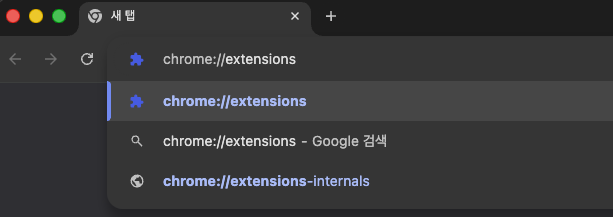
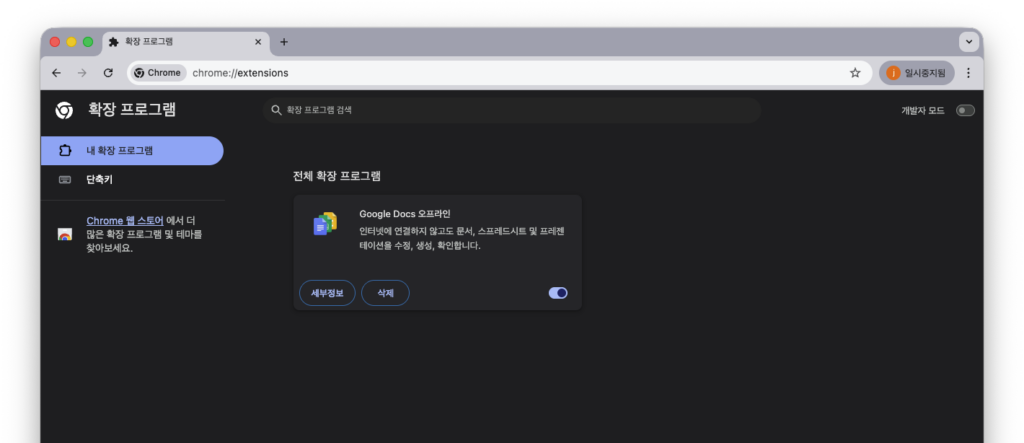
그러면 크롬 확장 프로그램 관리페이지를 확인하실 수 있는데요. 이곳에서 크롬 익스텐션을 추가하거나 삭제하실 수 있습니다.
2️⃣ 개발자 모드 활성화 하기
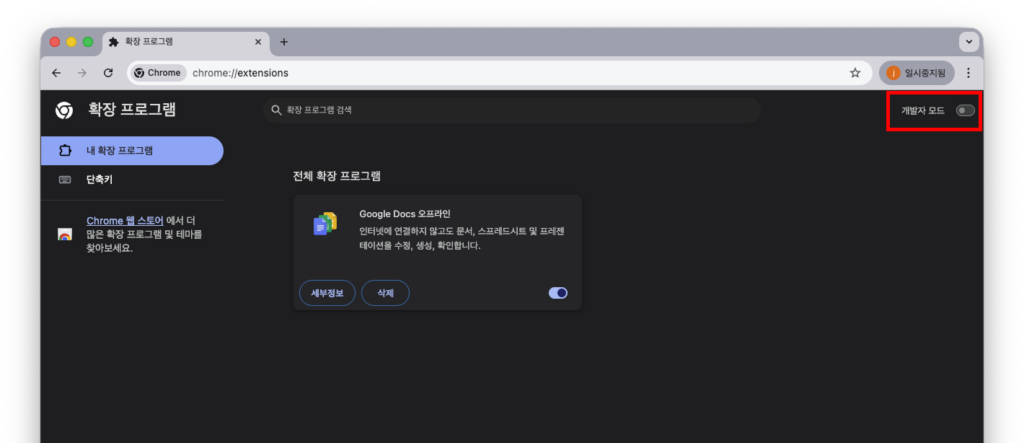
여기서 저희는 우측 상단에 있는 개발자 모드 토글을 클릭해줘서 활성화시켜줍니다.
누르면 왼쪽에 3개 버튼이 생기는데요. 여기서 가장 왼쪽에 있는 ‘압축해제된 확장 프로그램 로드’ 를 누르고 다운받은 압축 파일 업로드 해줍니다.
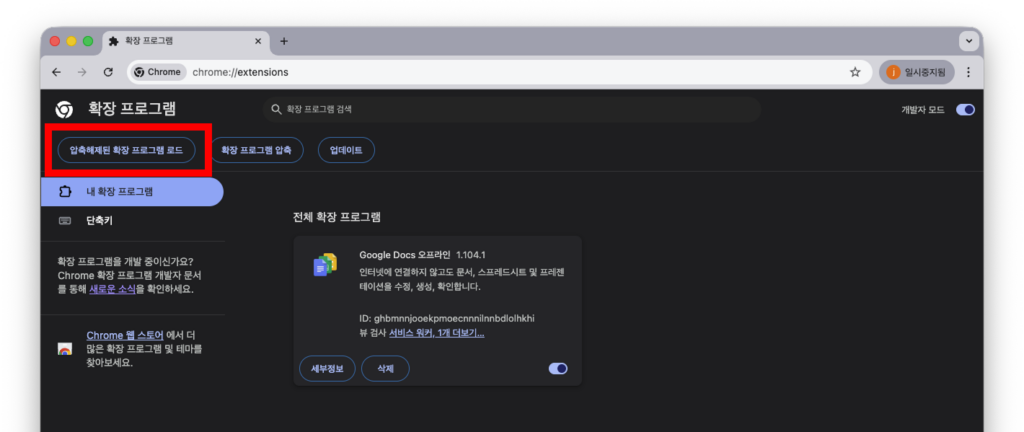
또는 드래그해서 업로드도 가능합니다. 본인에게 쉬운 방법으로 진행해주세요.
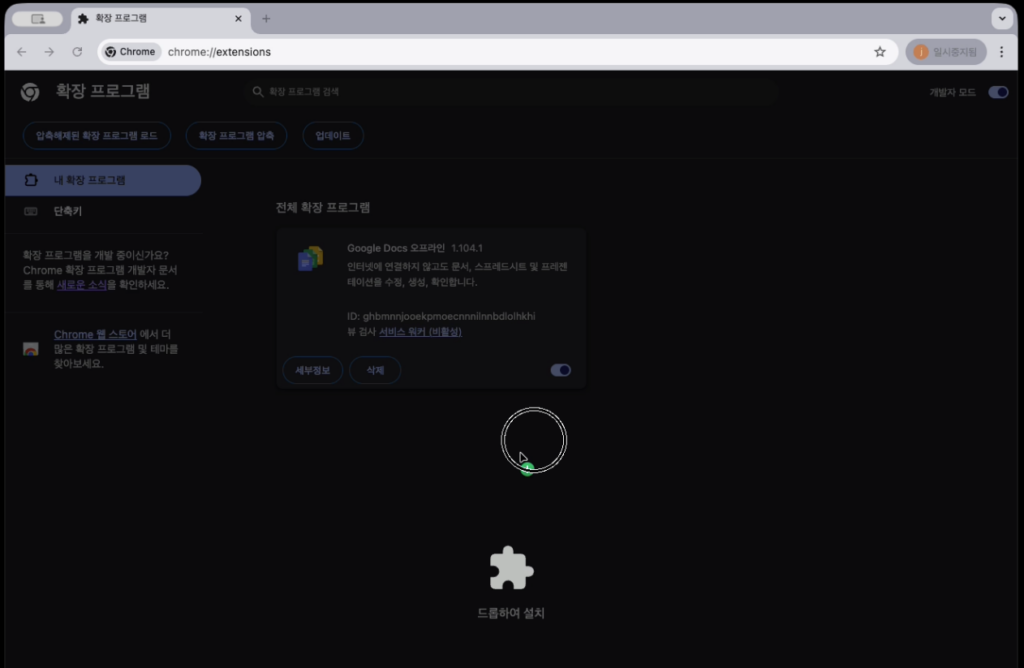
정상적으로 설치되면 새로 익스텐션이 추가된 걸 확인하실 수 있습니다.
3️⃣ 어드민으로 이동해서 설치 확인
설치하고 나서 어드민 페이지로 이동해줍니다. 우측 프로필 옆에 퍼즐같이 생긴 확장자 목록 버튼을 눌러주고, 사용하기 쉽게 크롬 익스텐션을 고정시켜줍니다.
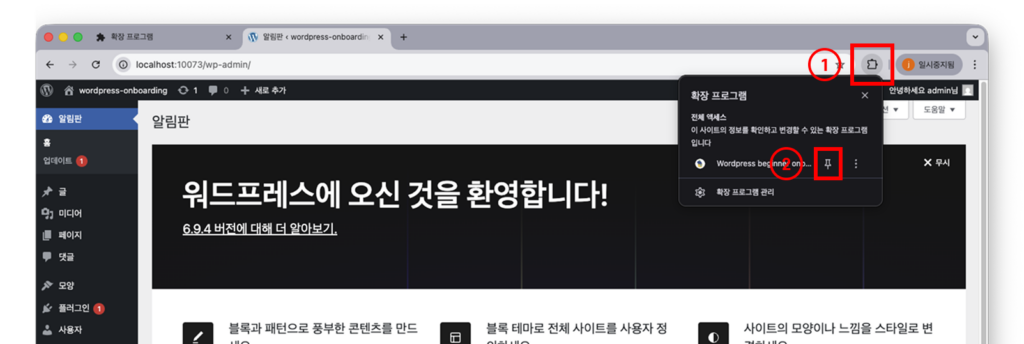
워드프레스 온보딩 확장 프로그램 사용 방법
이제 어떻게 사용하실 수 있는지 안내해드리겠습니다. 다양한 기능이 있는게 아니기 때문에 어떤 모드가 있는지 정도만 숙지하시면 됩니다. 온보딩 확장 프로그램에는 3가지 모드가 있습니다.
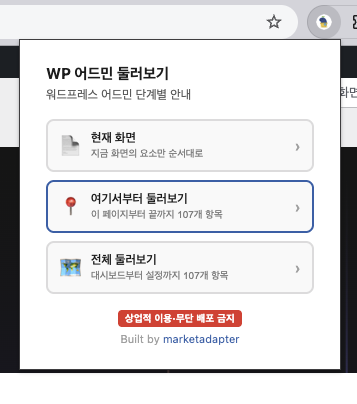
아마 이름에서 쉽게 유추하실 수 있을 것 같은데요. 본인에게 필요한 선택지로 이용하시면 됩니다.
- 현재 화면 : 현재 위치한 페이지에서만 어떤 기능들이 있는지 볼 수 있습니다.
- 여기서부터 둘러보기 : 현재 위치부터 끝까지 어떤 기능들이 있는지 볼 수 있습니다.
- 전체 둘러보기 : 처음부터 끝까지 빠짐없이 어떤 기능들이 있는지 볼 수 있습니다.
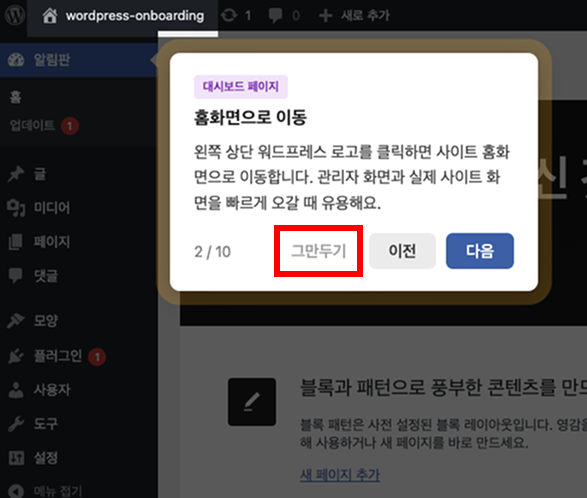
3가지 모드 중 하나를 선택하면, 아래와 같은 화면처럼 특정 부분에 하이라이팅되고 나머지는 어둡게 변하게 됩니다. 하나씩 ‘다음’ 버튼을 눌러 어떤 요소가 있는지 둘러보실 수 있습니다.
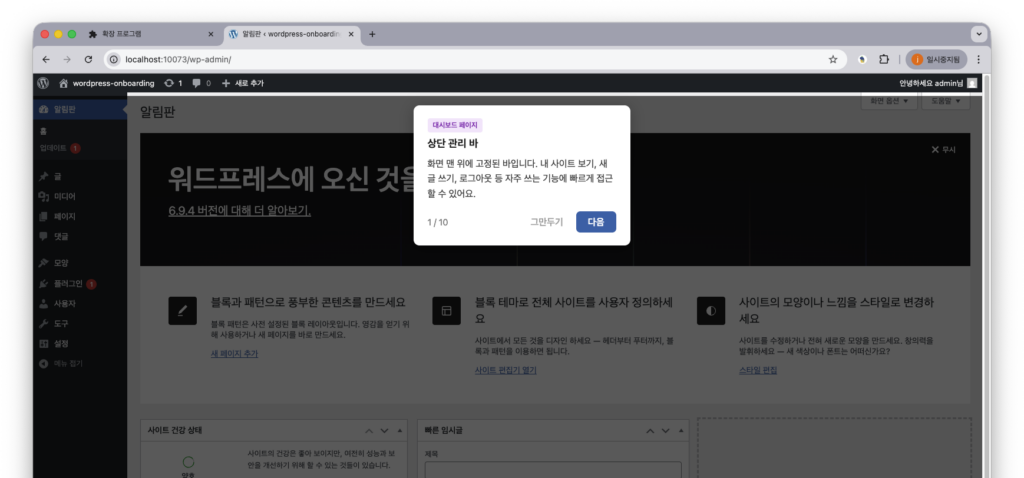
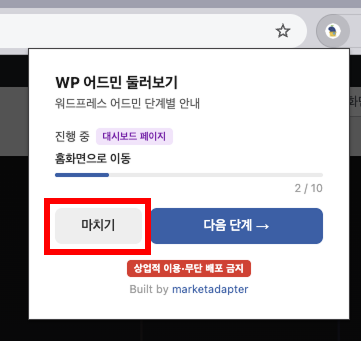
만약 중간에 멈추고 싶다면 ‘그만두기’ 를 누르면 온보딩을 종료하실 수 있습니다. 또는 확장 프로그램 아이콘을 눌러서 ‘마치기’로도 종료하실 수 있는 점 참고해주세요.
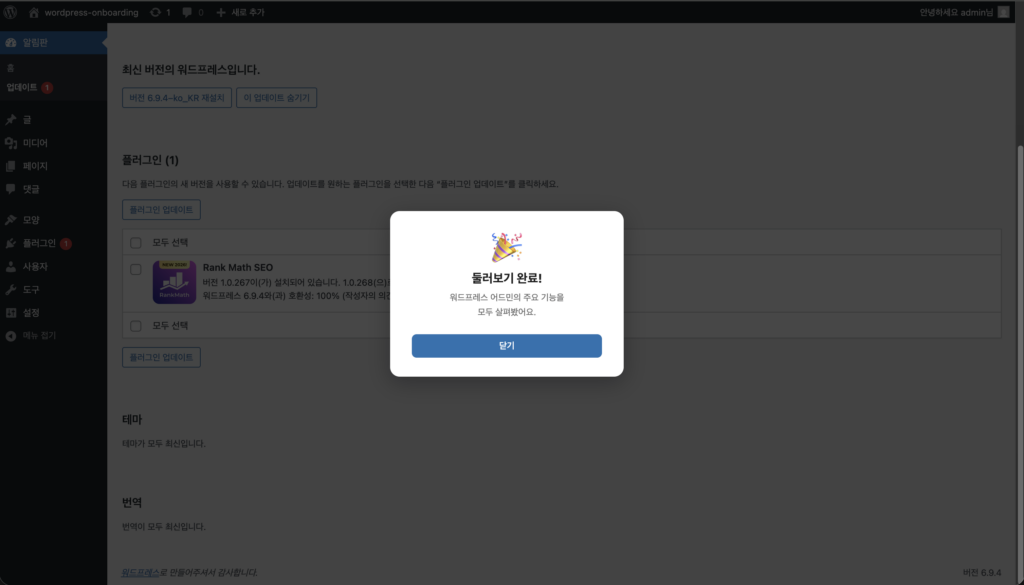
모든 단계가 끝나면 아래와 같은 화면을 보실 수 있습니다.
확장 프로그램이 제대로 작동하지 않는다면?
여러 원인이 있을 수 있지만, 새로고침을 한번 하신다면 다시 정상적으로 실행됩니다. 그래도 되지 않는다면, 다시 확장 프로그램을 삭제하고 나서 재설치해주시기 바랍니다.
온보딩 후 삭제하는 방법
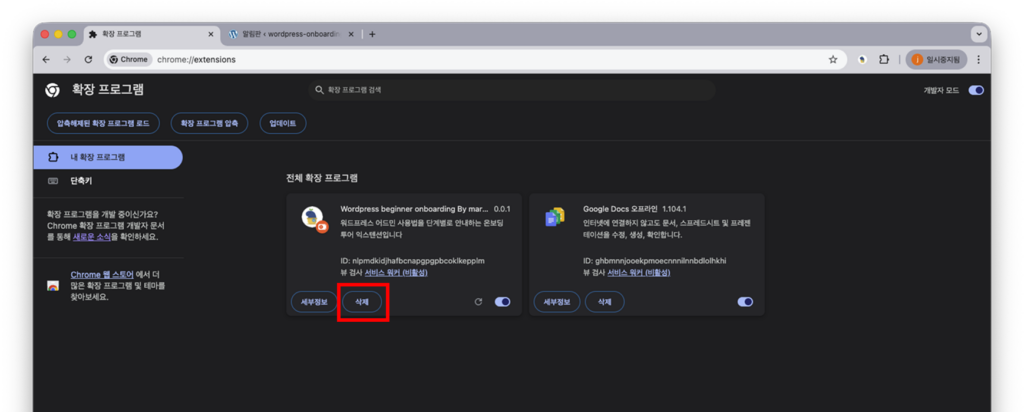
처음 설치하기 위해 이동했던 chrome://extensions/ 으로 이동해서 해당 확장 프로그램을 삭제해주면 됩니다.
chrome://extensions이동 후 해당 크롬익스텐션의 삭제 버튼을 눌러주면 끝입니다.
워드프레스 어드민 모든 기능을 다루는 건가요?
온보딩 크롬 익스텐션은 어드민의 모든 기능에 대해 안내하지 않습니다. 아주 기본적인 워드프레스 기능에 대해 다룹니다. 그외에 다양한 기능들은 기본적인 기능들을 숙지한 후에는 어렵지 않게 습득하실 수 있을 겁니다.
어렵지 않게 워드프레스 어드민에 익숙해지셨다면 이 단계는 필요없으실 수 있습니다. 그렇지 않은 분들을 위한 크롬 익스텐션이기 때문에 많은 기능들이 없다는 점 양해 부탁드립니다.
감사합니다!